
Cómo proteger fotos y mensajes en WhatsApp para que no puedan ser reenviados
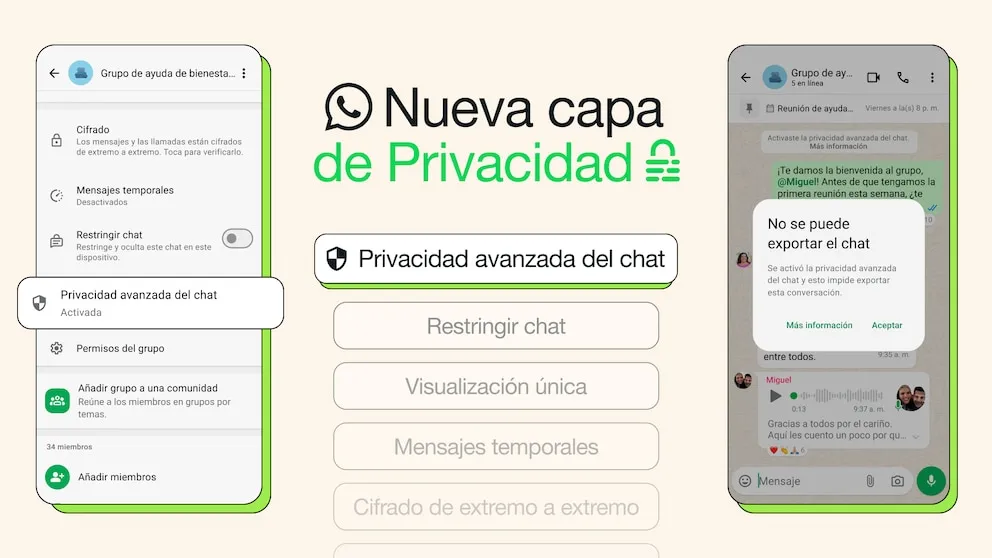
WhatsApp ha comenzado a implementar una nueva opción de privacidad que permite a los usuarios bloquear la posibilidad de que otros compartan sus mensajes, descarguen fotos o vídeos, o los utilicen en aplicaciones de inteligencia artificial.
Esta herramienta, conocida como ‘Privacidad avanzada del chat’, estará disponible de forma gradual para todos los usuarios que actualicen la aplicación a su última versión.
Normalmente, cualquier mensaje enviado en un chat de WhatsApp puede ser compartido por el destinatario, ya sea reenviándolo a otro contacto, a un grupo, o copiando su contenido. Además, cualquier foto y vídeo enviado puede ser descargado por otros usuarios.
Los usuarios tendrán que activar la protección de contenido de forma individual en cada chat o grupo.
Con esta nueva función, WhatsApp permite evitar esas acciones. Una vez que se active la opción “Privacidad avanzada del chat” en un chat o grupo específico, el contenido enviado no podrá ser compartido, descargado ni utilizado en sistemas de inteligencia artificial.
Según Meta, esta opción resulta especialmente útil para situaciones en las que se discuten temas delicados o entre participantes del chat que no se conocen bien.
Para activar esta protección en un chat individual o grupal, hay que seguir estos pasos:
1. Abrir el chat en el que se desea restringir el contenido.
2. Pulsar sobre el nombre del contacto o grupo para acceder a la información del chat.
3. Entrar en la opción “Privacidad avanzada del chat”.
4. Activar la función que impide que los mensajes y archivos multimedia puedan ser exportados, descargados o utilizados para entrenar modelos de inteligencia artificial.
También se puede optar por ocultar la foto de perfil, el estado y la última conexión dentro de WhatsApp.
Es importante destacar que esta medida no se aplica de manera global a todos los chats, por lo que debe configurarse individualmente en cada conversación donde se desee aplicar esta restricción.
WhatsApp ha señalado que esta es la versión inicial de la función y que se planea agregar más opciones en el futuro para ofrecer aún más protecciones.
Además de esta nueva opción, WhatsApp ha incluido varias herramientas para que los usuarios tengan un mayor control sobre su información.
Ajustar quién puede ver el estado o la información personal permite gestionar con mayor precisión la interacción en la plataforma.
Una de estas herramientas es la opción de desactivar las confirmaciones de lectura. Para llevar a cabo esto, deben seguirse estos pasos:
1. Abrir la aplicación de WhatsApp.
2. Acceder al menú principal, representado por el ícono de tres puntos en la esquina superior derecha.
3. Seleccionar ‘Ajustes’ o ‘Configuración’.
Acceder a la sección ‘Privacidad’.
Ubicar la opción ‘Confirmaciones de lectura’ y desactivarla.
Con esta configuración, los mensajes individuales pueden leerse sin que el remitente reciba la notificación de haber sido leídos. Esta alteración no afecta a los grupos, donde las confirmaciones de lectura continúan activas.
Los chats restringidos permiten proteger
Los chats restringidos ofrecen la posibilidad de salvaguardar las conversaciones mediante una autenticación adicional. Crédito: Jesús Avilés/ Infobae.
Otra alternativa es ocultar la foto de perfil a ciertos usuarios o al público en general. Para ajustar esta preferencia:
Acceder a ‘Ajustes’ desde el menú principal de WhatsApp.
Dirigirse a la sección ‘Privacidad’.
Seleccionar ‘Foto de perfil’.
Elegir entre las opciones disponibles: ‘Todos’, ‘Mis contactos’, ‘Mis contactos, excepto…’ o ‘Nadie’.
Este mismo procedimiento puede utilizarse para determinar la visibilidad de la última conexión, el estado, la información personal y el indicador de actividad en línea.
También se puede ocultar la
Asimismo, se puede ocultar la foto de perfil, la última conexión y el estado en WhatsApp. REUTERS/Dado Ruvic/Illustration/File Photo.
WhatsApp también ofrece la opción de que los mensajes de un chat individual o grupal se eliminen de manera automática tras un periodo especificado. Para activar los mensajes temporales:
Entrar al chat correspondiente.
Tocar el nombre del contacto o del grupo.
Seleccionar la opción ‘Mensajes temporales’.
Elegir la duración: 24 horas, 7 días o 90 días.
Al activar esta función, los mensajes se eliminarán automáticamente después del tiempo seleccionado, lo que ayuda a reducir la acumulación de información en los dispositivos.
Estas herramientas refuerzan el control que los usuarios tienen sobre sus conversaciones, permitiéndoles decidir qué información compartir y cómo gestionar su privacidad en la plataforma.